
Xで2つ目のアカウントを作りたいものの、「何個まで作れるのか」「同じメールアドレスは使えるのか」「本アカウントにバレないか」と迷う方は少なくありません。
Xのアカウントは1人で複数持てて、いま使っているアカウントからログアウトせずに追加できます。
ただし、メールアドレスと電話番号では使い回せる条件が違うため、準備なしで進めると登録の途中で止まりがちです。
この記事では、iPhone・Android・PCブラウザ別の追加手順、必要な登録情報、追加できないときの確認項目まで解説します。
企業アカウント向けに、目的別にアカウントを分ける基準と運用体制の整え方もあわせて紹介する内容です。
1. Xアカウントは最大10個まで|複数アカウント作成の公式ルール

Xでは、重複しない異なる目的で最大10個のアカウントを作成・運用できます。
個人用・趣味用・ビジネス用など、目的を分けた複数アカウントの運用そのものは認められています。
ただし、複数のアカウントから同一内容を大量に投稿したり、人為的に反応を操作したりする行為は禁止されています。
iPhone・Androidのアプリからも、パソコンからも、いま使っているアカウントに別のアカウントを追加できます。
なお、ここでいう「増やす」はフォロワー数ではなく、アカウントそのものの数です。
フォロワーを伸ばす方法を探している場合は、こちらの記事をご覧ください。
作れる数のほかに、同じメールアドレスを使える数と同じ電話番号を使える数も、それぞれ別に決まっています。
登録の途中で止まらないよう、先に整理しておきましょう。
2026年8月時点でX公式ヘルプに記載があった内容は、次のとおりです。
| 確認したい点 | 公式ヘルプで確認できた内容 |
|---|---|
| 1人が作れるアカウントの数 | 重複しない異なる目的で最大10個まで作成・操作できる |
| 1つのメールアドレスで登録できるアカウントの数 | 同時に複数のアカウントへ登録することはできない |
| 1つの電話番号を登録できるアカウントの数 | 最大で10個のアカウントに登録できる |
| 1つのアカウントに登録できる電話番号の数 | 1つだけで、デュアルSIMの端末でも変わらない |
| アプリで同時に切り替えられるアカウントの数 | 上限の数値は明記されていない |
複数のアカウントを持つこと自体は、公式ヘルプでも管理方法が案内されています。
ただし、Xの信頼性に関するポリシーでは、身元や人気について偽った情報を掲げるアカウントの作成・運用・大量登録が禁止されています。
複数のアカウントを使って人為的に会話へ影響を与える行為も、同じポリシーの対象です。
同じ内容を複数のアカウントから繰り返し投稿する使い方も、このポリシーに触れる恐れがあるため避けましょう。
参考:X公式ヘルプ「信頼性」
参考:Xフォロワーの増やし方|最初にやること3つと7日・30日ロードマップ【初心者向け】
2. Xアカウントを追加する手順|iPhone・Android・PCブラウザ別

アカウントの追加は、いま使っているアカウントからログアウトせずに行えます。
入り口はアプリとブラウザで違いますが、「新しく作る」か「すでに持っているアカウントを追加する」かを選ぶ流れは同じです。
以下の手順は、2026年8月25日時点のX公式ヘルプの記載をもとにしています。
アイコンの位置や項目名はアプリの更新で変わるため、実際の画面にあわせて進めてください。
操作の途中で止まらないよう、次の4つを先に用意しておきましょう。
| 追加前に準備するもの | 補足 |
|---|---|
| 別のメールアドレス | 既存のアカウントで使っていないアドレス(詳細は3-1) |
| 電話番号(必要に応じて) | 認証のショートメールを受け取れる番号(詳細は3-2) |
| ユーザー名(@から始まるID) | 15文字以下で、「admin」や「X」は含められない |
| パスワード | 作成済みのアカウントを追加する場合は、事前に再設定を済ませておく |
まだ1つ目の企業アカウントを持っていない場合は、開設手順から確認しましょう。
参考:X(旧Twitter)企業アカウントの作り方|開設手順・初期設定・運用ルール
2-1. スマホアプリ(iPhone・Android)でアカウントを追加する手順
スマホアプリでは、プロフィールアイコンから追加の操作に入ります。
X公式ヘルプが案内しているiOSの手順は、次の3ステップです。
- プロフィールアイコンをタップする
- [その他]のアイコンをタップする
- [新しいアカウントを作成]または[作成済みのアカウントを使う]を選ぶ
Androidの手順も、X公式ヘルプに掲載されています。
プロフィールアイコン(ナビゲーションアイコン)をタップし、ヘッダーの下向き矢印を選びます。
続いて[新しいアカウントを作成]または[作成済みのアカウントを使う]を選ぶ流れです。
入り口の名称が違うだけで、選ぶ項目はiPhoneと同じです。
すでに持っているアカウントを追加する場合は、[作成済みのアカウントを使う]を選び、そのアカウントでログインしましょう。
入力するのは、ユーザー名・メールアドレス・電話番号のいずれかとパスワードです。
パスワードが分からないときは、先に再設定を済ませておくとスムーズに進みます。
新しく作って追加する場合は、[新しいアカウントを作成]を選ぶと、通常の登録と同じ画面に進みます。
名前・電話番号・メールアドレスなどを入力し、メールまたはショートメールで届く認証を済ませる流れです。
すでに使っているメールアドレスは登録できないため、別のアドレスを用意してから始めましょう。
2-2. PCブラウザでアカウントを追加する手順
PCブラウザでは、サイドメニューのプロフィールアイコンが入り口になります。
アプリと違い、公式ヘルプがPC向けに案内しているのは、すでに持っているアカウントを追加する手順だけです。
その手順は、次の3ステップです。
- サイドメニューのプロフィールアイコンをクリックする
- [その他]のアイコン、またはプラスのアイコンを選ぶ
- [作成済みのアカウントを使う]を選ぶ
新しく作って追加したい場合は、切り替えメニューに新規作成の項目がないため、少し遠回りになります。
いま使っているアカウントからいったんログアウトし、新規登録ページで2つ目のアカウントを作りましょう。
ログアウトしたくない場合は、シークレットウィンドウなど別の画面でXの新規登録ページを開き、[アカウントを作成]から登録する方法もあります。
どちらの方法でも、登録が終わったら[作成済みのアカウントを使う]から追加すれば、切り替えて使えるようになります。
なお、アカウントを追加できるのはアプリとPCブラウザだけではありません。
| 環境 | どんなときに使うか |
|---|---|
| mobile.X.com | スマホのブラウザからXを開いている場合 |
| X Lite | 通信量を抑えた軽量版のXを使っている場合 |
| X for Windows | WindowsのXアプリを使っている場合 |
いずれも[作成済みのアカウントを使う]を選ぶ流れで、公式ヘルプに手順が案内されています。
参考:X「新規登録ページ」
2-3. 追加したアカウントを切り替える方法
追加が済むと、ログインし直さずにアカウントを行き来できます。
どの環境でも、プロフィールアイコンを開き、[その他]のアイコンの横に並ぶ小さいプロフィールアイコンから切り替えましょう。
環境ごとに違うのは、最初の操作だけです。
| 環境 | 最初の操作 |
|---|---|
| iPhone・Androidのアプリ | プロフィールアイコンをタップする |
| PCブラウザ | プロフィールアイコンをクリックする |
| mobile.X.com・X Lite | プロフィールアイコンを長押しする |
なお、複数のアカウントを1つにまとめる機能はありません。
ポストやフォロー、フォロワーを別のアカウントへ移すこともできないと、公式ヘルプに明記されています。
あとで統合する前提ではなく、分けたまま運用する前提で2つ目のアカウントを作りましょう。
3. 追加時に必要な登録情報|同じメールアドレス・電話番号は使えるのか

2つ目のアカウントで最初につまずきやすいのが、メールアドレスと電話番号の扱いです。
メールアドレスは同時に2つのアカウントへ登録できませんが、電話番号は複数のアカウントで使えます。
この違いを先に押さえておくと、準備で迷わずに済みます。
3-1. メールアドレスの扱いと事前に用意しておくもの
2つ目のアカウントには、別のメールアドレスが必要です。
X公式ヘルプには、次のとおり書かれています。
引用:「1つのメールアドレスを、同時に複数のXアカウントに登録することはできません」(X公式ヘルプ「Xへの登録」)
会社で使う場合は、担当者個人の勤務先アドレスを避けましょう。
担当が変わったときの引き継ぎで手間が増えてしまいます。
追加の前にそろえておきたいものは、次の4つです。
| 用意するもの | 補足 |
|---|---|
| 別のメールアドレス | 会社で運用する場合は、個人ではなく部署や役割で管理できるアドレスにする |
| 電話番号 | 認証のショートメールを受け取れる番号を用意する |
| ユーザー名(@から始まるID) | 15文字以下で、「admin」や「X」は含められない |
| プロフィール画像と自己紹介文 | 既存のアカウントと区別できる内容にする |
3-2. 電話番号の扱いと認証でつまずかないための準備
電話番号は、メールアドレスと違って複数のアカウントで使い回せます。
X公式ヘルプには、次のとおり書かれています。
引用:「電話番号は、最大で10個のアカウントに登録できます」(X公式ヘルプ「電話番号に関するよくある質問」)
そのため、番号を新しく用意しなくても2つ目のアカウントは作れます。
反対に、1つのアカウントに登録できる電話番号は1つだけで、デュアルSIMに対応した端末でも変わりません。
注意したいのが、認証のショートメールの届き方です。
パスワードの再設定やログイン認証のメッセージは、その番号を登録したアカウントそれぞれに届きます。
どのアカウント宛ての通知かを取り違えないよう、内容を確かめてから操作しましょう。
放置したアカウントにも注意が必要です。
45日以上ログインも投稿もされていないアカウントの電話番号は、別のアカウントへ登録され直す場合があるとX公式ヘルプは説明しています。
作ったまま使わないアカウントを増やすと、番号だけが切り離されてしまうかもしれません。
4. Xアカウントを追加できない・作れないときの確認項目

追加できないときは、原因を推測する前に登録情報と画面の表示を1つずつ確かめましょう。
多くの場合、入力した情報がすでに別のアカウントで使われているか、認証が終わっていないかのどちらかです。
いま使っているアカウント自体が凍結・制限されている場合は、原因の見分け方と解除の手順を別の記事で解説しています。
参考:X(Twitter)凍結の原因と解除方法|異議申し立て例文と再発防止策
4-1. 確認すべき登録情報とエラー表示
確認は、画面に出ているエラー文が指している項目から始めます。
次の4点を上から順に見ていきましょう。
| 確認する項目 | 見るポイント |
|---|---|
| メールアドレス | 既存のアカウントで使っていないか。使っている場合は別のアドレスに変える |
| 電話番号 | 同じ番号をすでに10個のアカウントへ登録していないか。上限に達している場合はメールアドレスでの登録に切り替える |
| ユーザー名 | 15文字以下か。「admin」や「X」を含めていないか。すでに使われていないか |
| 画面のエラー文 | 「このメールアドレスはすでに使われています」のように、どの項目についての表示かを読み、その項目だけを直す |
電話番号の登録時に、「別のアカウントで使われている」と表示されることもあります。
以前その番号を使っていた人の情報がシステムに残っている可能性があるためだと、X公式ヘルプは説明しています。
この場合は、メールアドレスでの登録に切り替えましょう。
なお、登録しているメールアドレスの変更は1時間に4回までと決められています。
入力をやり直すときは、この回数にも気をつけてください。
切り替えメニューに追加したアカウントが並びきらない場合は、使っていないアカウントを1つログアウトしてから追加しましょう。
4-2. 認証コードが届かない・エラーが出るときの確認手順
認証コードが届かないときは、受信側の設定から見直しましょう。
まず、登録した電話番号が正しいか、その端末でショートメールを受信できる状態かを確認しましょう。
Xからのショートメールを過去にブロックしている場合は、受信拒否の設定を解除したうえで、もう一度コードをリクエストしてください。
それでも届かない場合は、次の順に確認します。
- 登録した電話番号が、いま使っている番号のままか確認する
- 音声通話による認証をリクエストする(公式ヘルプに用意されている方法です)
- それでも進まない場合は、メールアドレスでの登録に切り替える
番号を変えたあとに登録内容を更新していないと、コードは前の番号あてに送られてしまいます。
端末や番号を変えた直後は、先に登録している番号を新しいものへ更新しておきましょう。
5. 複数アカウントが「バレる」仕組みと避けたい設定
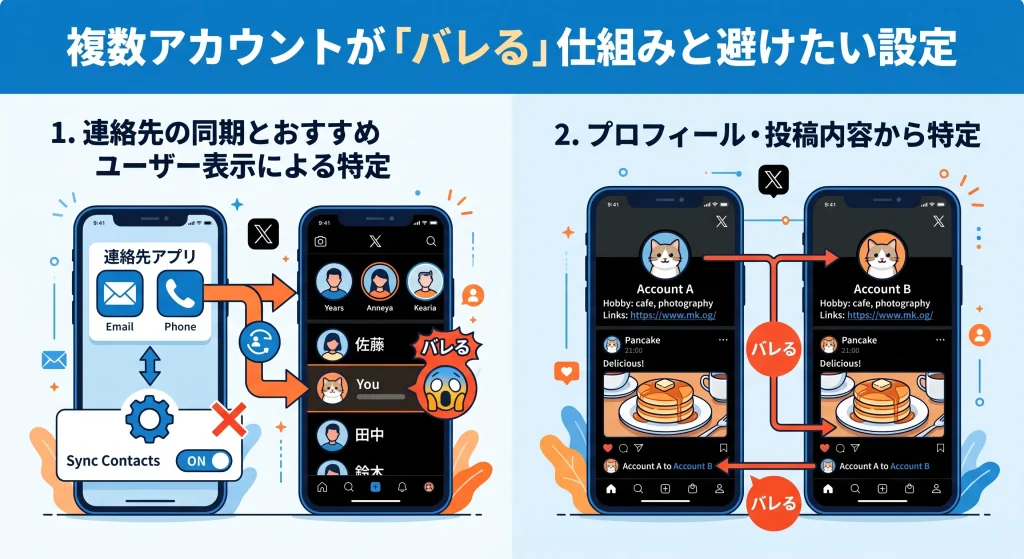
2つ目のアカウントが本アカウントと結びつけて見られる経路は、大きく2つに分かれます。
設定で減らせる部分と、発信の内容から推測される部分です。
ただし、どの設定を使っても第三者に気づかれないと言い切ることはできません。
参考:X公式ヘルプ「メールと電話番号の「見つけやすさ」のプライバシー設定について」
5-1. 連絡先の同期とおすすめユーザー表示による特定
もっとも気づかれやすいのが、連絡先の同期による経路です。
連絡先に登録されたメールアドレスや電話番号から、ほかの利用者に見つかる場合があるとX公式ヘルプは説明しています。
自分の番号やアドレスを連絡先に持っている相手の画面へ、「おすすめユーザー」として2つ目のアカウントが並ぶこともあるでしょう。
この設定は、次の手順で変更できます。
| 環境 | 操作 |
|---|---|
| PCブラウザ | [プライバシーとセキュリティ]の[見つけやすさ]で、メールアドレスでの照合と電話番号での照合の2項目をオフにする |
| スマホアプリ | [設定とプライバシー]の[プライバシーとセキュリティ]から[見つけやすさと連絡先]を開き、メールアドレスと電話番号の照合を許可する項目をオフにする |
同じ電話番号を複数のアカウントに登録している場合は、アカウントごとに設定しましょう。
1つのアカウントでオフにしても、ほかのアカウントの設定までは変わりません。
そもそも電話番号を登録する目的の1つが、知り合いに見つけてもらいやすくすることだと公式ヘルプは説明しています。
1つ目と同じ番号を2つ目にも登録すれば、この経路でつながりやすくなる点は覚えておきましょう。
なお、メールアドレスや電話番号そのものがX上に表示されることはないと、公式ヘルプは明記しています。
参考:X公式ヘルプ「メールと電話番号の「見つけやすさ」のプライバシー設定について」
5-2. プロフィール・投稿内容から特定されないための見直し
設定を変えても、発信の内容が重なっていれば同じ人の運用だと推測されてしまいます。
2つ目のアカウントを作ったら、次の点を見直しましょう。
- プロフィール画像やヘッダーを既存のアカウントから使い回していないか
- 自己紹介文の言い回しや、記載しているリンクが同じになっていないか
- 同じ話題を同じ時間帯に投稿していないか
- 既存のアカウントから新しいアカウントへ言及していないか
この4点は公式の仕様ではなく、運用でそろえておきたい確認項目です。
設定で対応できる範囲としては、ポストを非公開にする方法もあります。
非公開にすると、ポストを見られるのはフォロワーだけになり、Googleなどの検索エンジンにも表示されなくなるとX公式ヘルプは説明しています。
ただし、非公開にする前のポストを、ほかの利用者が引用や画像として保存している場合もあるでしょう。
公開していた履歴まで消えるわけではない点は、押さえておきましょう。
会社で運用する場合は、どこまでを公開情報として扱うかを担当者の間で決めておくと、判断がぶれません。
6. 企業が複数のXアカウントを運用するときの設計と管理

企業がアカウントを分けるかどうかは、操作ではなく発信の設計の問題です。
分けたあとは、更新する人も確認する人も増えていきます。
運用体制まで決めてから追加するのが、途中で止めないためのコツです。
Brand Hatchでは、X運用を「戦略設計→土台整備→投稿運用→接点拡大→分析改善」の順で考えています。
アカウントを分けるかどうかは、このうち最初の戦略設計で決める論点です。
誰に何を届けるかが決まらないまま追加すると、土台整備でプロフィールや固定ポストを書き分けられなくなります。
その結果、投稿運用に入った時点でどちらのアカウントも更新が止まりがちです。
なお、企業向けには複数アカウントを公式に束ねる仕組みも用意されています。
プレミアムビジネスとプレミアム組織で自社のアカウントにほかのアカウントを関連付けると、関連アカウント側に組織のプロフィール写真が入ったラベルが付く仕組みです。
分けたアカウントの関係を外から分かるようにしたい企業は、なりすまし対策として検討するとよいでしょう。
6-1. 目的別にアカウントを分ける基準(ブランド・採用・サポート)
ブランド用と採用用を分けるべきかは、発信する話題ではなく届けたい相手で決まります。
同じ相手に向けて話題だけが違うのであれば、1つのアカウントで十分です。
| アカウントの種類 | 届けたい相手 | 主に発信する内容 |
|---|---|---|
| ブランド用 | 商品やサービスを検討している人 | 商品の情報、活用例、企業としての考え方 |
| 採用用 | 応募を考えている人、社員の家族 | 職場の様子、募集職種、働き方 |
| サポート用 | すでに利用している人 | 障害やメンテナンスの案内、使い方の補足 |
分けたほうがよいのは、相手が違うために同じタイムラインに混ぜると読み飛ばされてしまう場合です。
反対に、各アカウントで継続的に発信できる素材や運用時間を確保できない場合は、まず1つのアカウントにまとめる方法を検討しましょう。
他社の運用を見てから決めたい場合は、事例もあわせてご覧ください。
参考:X(旧Twitter)の中小企業アカウント成功事例5選
6-2. 複数アカウントの運用体制とログイン情報の管理
アカウントを増やすと、管理する情報も同じだけ増えていきます。
担当者が個人で管理しているログイン情報を共有したまま運用すると、退職や異動のときにログインできなくなりかねません。
体制づくりでは、次の3点を先に決めておきましょう。
- だれが投稿を作り、だれが公開前に確認するか
- メールアドレスと電話番号を、どの部署のどの管理下に置くか
- 担当が変わったときに、どの手順で引き継ぐか
管理の手段は、目的に応じて使い分けます。
| 手段 | 向いている用途 | 確認しておくこと |
|---|---|---|
| X Pro | 複数アカウントのタイムラインを1画面で見る、パスワードを共有せずチームへアクセス権を渡す | プレミアム以上のプランが必要 |
| パスワード管理ツール | ログイン情報を個人の記憶や共有メモから切り離す | チームで共有できる保管機能があるか |
| 投稿予約・分析ツール | 複数アカウントの投稿を1か所で予約し、効果を計測する | 無料の範囲で扱えるアカウント数 |
投稿の予約や複数アカウントの管理を効率化したい場合は、目的別の選び方もあわせてご覧ください。
参考:X運用ツールおすすめ8選|X(旧Twitter)の無料・分析・予約投稿を目的別に比較
6-3. アカウントを増やす前に確認したい判断基準
追加する前に、運用を続けられるかどうかを確かめましょう。
次の5項目は、Brand HatchがSNS運用を支援するなかで、アカウントを分けるか1つにまとめるかを判断する際に確認している観点です(X公式の仕様ではなく、当社の実務上の判断基準です)。
| 判断項目 | 分ける方向 | まとめる方向 |
|---|---|---|
| 届けたい相手 | 明確に異なる | ほぼ同じ |
| 発信目的 | 採用・商品・サポートなどで分かれている | 同一の目的 |
| 投稿素材 | 各アカウントで継続的に確保できる | 素材が不足している |
| 運用担当 | 投稿担当者と確認者が決まっている | 責任者が曖昧 |
| KPI | アカウントごとに評価できる | 評価する方法がない |
投稿担当者・確認者・引き継ぎ方法が決まっていない場合は、アカウントを増やす前に運用体制を整えましょう。
アカウントを増やすことは、成果を出すための手段の1つにすぎません。
増やさずに、固定ポストや自己紹介文を整理するだけで解決できる場合もあります。
最後は社内の運用体制とセットで判断すると、方針を決めやすくなるでしょう。
担当者に求められるスキルや運用の進め方は、別の記事でも整理しています。
参考:中小企業のSNS担当者必読!成功に不可欠な5大スキルや運用ポイントとは
7. Xアカウントの追加に関するよくある質問
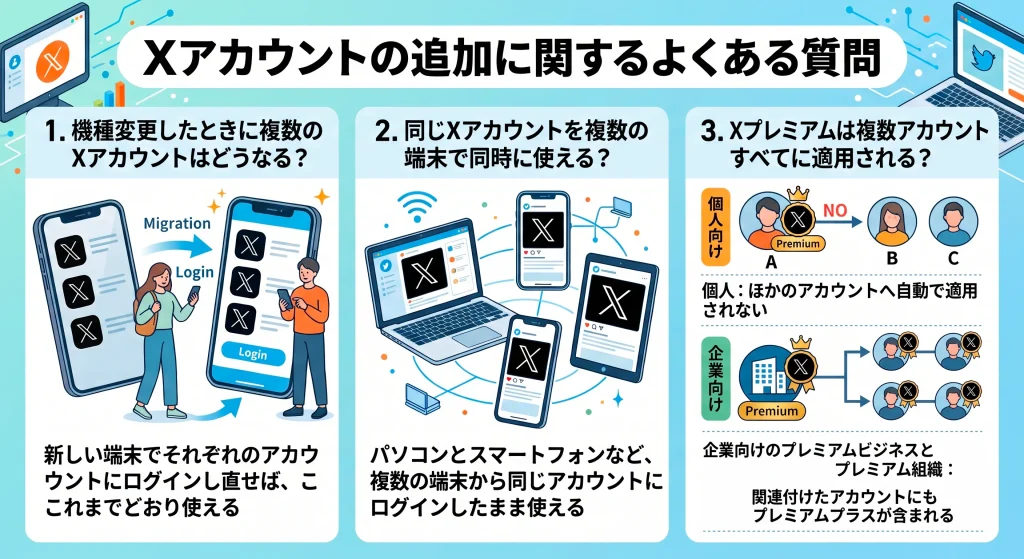
アカウントを追加したあとに迷いやすい質問を、3つにまとめました。
本文で触れていない内容だけを取り上げています。
7-1. 機種変更したときに複数のXアカウントはどうなる?
新しい端末でそれぞれのアカウントにログインし直せば、これまでどおり使えます。
X公式ヘルプは、端末を変える前に古い端末から個人情報を削除するよう案内しています。
古い端末で連携したアプリの許可も、[アプリ連携]から取り消しておきましょう。
7-2. 同じXアカウントを複数の端末で同時に使える?
パソコンとスマートフォンなど、複数の端末から同じアカウントにログインしたまま使えます。
端末の数を制限する記載は、X公式ヘルプにはありません。
ログイン中の端末は、[設定とプライバシー]の[セキュリティとアカウントアクセス]から[アプリとセッション]を開くと確認できます。
使っていないセッションは、この画面からログアウトしましょう。
会社で複数人が同じアカウントを扱う場合は、心当たりのないセッションが残っていないか定期的に確かめると安心です。
参考:X公式ヘルプ「サードパーティアプリとログインセッションについて」
7-3. Xプレミアムは複数アカウントすべてに適用される?
Xプレミアムは、加入したアカウントに結び付くサブスクリプションです。
加入するときには、そのアカウントで電話番号の確認も必要になります。
個人で複数のアカウントを持っている場合、ほかのアカウントへ自動で適用されるという記載は公式ヘルプにありません。
一方、企業向けのプレミアムビジネスとプレミアム組織では、自社に関連付けたアカウントにもプレミアムプラスが含まれると案内されています。
8. まとめ|Xアカウントは目的が分かれたときに増やす

Xのアカウントは、いま使っているアカウントからログアウトせずに追加できます。
追加の前に別のメールアドレスを用意しておくと、登録の途中で止まりにくくなります。
1つの電話番号は最大10個のアカウントに登録できるため、番号を新しく用意する必要はありません。
追加できないときは原因を推測せず、メールアドレス・電話番号・ユーザー名・画面のエラー文の順に確かめましょう。
複数のアカウントを1つにまとめる機能はないため、分けたまま運用する前提で設計するのが基本です。
複数のXアカウントを作るべきか、1つに集約すべきか迷っている場合は、まず「誰に・何を届けるのか」と運用体制を整理することが大切です。
Brand Hatchでは、Xを含むSNSの戦略設計から投稿・分析・改善まで支援しています。
現在のアカウント設計に迷っている場合は、無料SNS診断もご活用ください。
参考:SNS運用代行