企業アカウントの作り方|開設手順・初期設定・運用ルール.jpg)
「Xで企業アカウントを作りたいが、何から始めればよいか分からない」
「アカウントを開設しても、投稿が続かず放置してしまいそう」
企業のX運用を任された担当者のなかには、このような悩みを抱えている方も多いのではないでしょうか。
X(旧Twitter)の企業アカウントは、個人アカウントとほぼ同じ操作で開設できます。
ただし、企業が継続的に運用するためには、アカウントを作るだけでなく、会社管理のメールアドレス、セキュリティ、投稿の承認フロー、問い合わせへの導線まで整えておく必要があります。
本記事では、X企業アカウントの作り方を、登録前の準備から実際の開設手順、プロフィール設定、運用ルール、最初の30日間に行う施策まで順番に解説します。
1. 30秒で分かるX(旧Twitter)企業アカウントの作り方
企業アカウントの作り方.jpg)
X(旧Twitter)企業アカウントは、次の6ステップで作成します。
- Xを運用する目的と誘導先を決める
- 会社管理のメールアドレスまたは電話番号を準備する
- Xの登録画面からアカウントを作成する
- プロフィールと固定ポストを設定する
- 2要素認証と権限管理を整える
- 投稿・承認・緊急時対応のルールを決める
登録操作自体は数分で完了します。
一方、企業アカウントでは、担当者の退職や異動、情報漏えい、誤投稿、炎上などのリスクを想定した管理体制が必要です。
個人のメールアドレスや電話番号に依存せず、会社が継続して管理できる状態を作ってから運用を始めましょう。
2. X(旧Twitter)企業アカウントを作る前に準備するもの
企業アカウントを作る前に準備するもの.jpg)
X企業アカウントを作る前に、登録情報と運用方針を整理します。
準備をせずにアカウントを作ると、ユーザー名やプロフィールを何度も変更したり、担当者が変わった際にログインできなくなったりするおそれがあります。
2-1. 開設前の準備チェックリスト
企業アカウントを作る前に、以下の項目を用意してください。
| 準備項目 | 確認内容 |
|---|---|
| メールアドレス | 会社が管理できるメールアドレス |
| 電話番号 | 必要に応じて認証に使用できる番号 |
| 表示名 | 会社名・サービス名・ブランド名 |
| ユーザー名候補 | 会社名やブランド名を含む短い文字列 |
| アイコン | 企業ロゴやブランドロゴ |
| ヘッダー画像 | サービス内容やブランドイメージが伝わる画像 |
| 自己紹介文 | 会社の事業内容・発信内容・対象読者 |
| 誘導先URL | サービスページ・採用ページ・問い合わせページ |
| 運用担当者 | 実際に投稿・返信を行う担当者 |
| 管理責任者 | 投稿内容や緊急時対応を判断する責任者 |
登録用のメールアドレスには、担当者個人のメールアドレスではなく、SNS運用専用や広報部門の共有アドレスを使用する方法があります。
担当者が異動・退職しても、会社側でパスワード再設定や認証メールの確認ができる状態を作っておくためです。
2-2. Xを運用する目的を決める
X企業アカウントの目的は、大きく次の4つに分けられます。
| 目的 | 主な成果地点 | 投稿内容の例 |
|---|---|---|
| 集客 | サービスページ・問い合わせフォーム | お役立ち情報・事例・サービス紹介 |
| 採用 | 採用ページ・応募フォーム | 社員紹介・社内制度・職場の雰囲気 |
| 広報 | コーポレートサイト・プレスリリース | ニュース・企業活動・イベント情報 |
| CRM | LINE・サポートページ・DM | 活用方法・顧客事例・よくある質問 |
目的が異なれば、投稿内容だけでなく、追うべきKPIや誘導先も変わります。
「競合企業も始めているから」という理由だけで開設せず、Xからユーザーをどこへ誘導したいのかを決めておきましょう。
目的・導線・KPIの設計方法は、関連記事の「企業SNSマーケティングは4つで決まる|設計手順とKPIの決め方」で詳しく解説しています。
3. X(旧Twitter)企業アカウントの開設手順
企業アカウントの開設手順.jpg)
X企業アカウントの登録方法は、個人アカウントと基本的に同じです。
X公式の「Xアカウントを登録する方法」では、登録画面から名前と電話番号またはメールアドレスを入力し、メールまたはSMSによる認証を行う手順が案内されています。
画面の表示や項目名は変更される可能性があるため、実際の登録時は画面上の案内を優先してください。
3-1. パソコンからX企業アカウントを作る手順
パソコンから作成する場合は、次の手順で進めます。
- Xの公式サイトを開く
- 「アカウントを作成」を選択する
- 会社名やサービス名などの表示名を入力する
- 電話番号またはメールアドレスを入力する
- 生年月日を入力する
- 画面の案内に沿って登録内容を確認する
- メールまたはSMSで届く認証コードを入力する
- パスワードを設定する
- アイコンやユーザー名などの初期設定を行う
企業アカウントで生年月日の入力を求められた場合は、Xの画面案内を確認したうえで設定してください。
生年月日の公開範囲は、プロフィール設定から変更できます。
X公式では、企業や組織が管理するアカウントについても、アカウント管理者の生年月日を設定するよう案内しています。
3-2. スマートフォンからX企業アカウントを作る手順
スマートフォンでは、Xアプリからアカウントを作成できます。
- Xアプリをインストールして開く
- 「アカウントを作成」を選択する
- 表示名を入力する
- 電話番号またはメールアドレスを入力する
- 生年月日を入力する
- 登録内容を確認する
- メールまたはSMSで届く認証コードを入力する
- パスワードを設定する
- プロフィール画像やユーザー名を設定する
企業アカウントでは、GoogleアカウントやApple IDを使って登録するよりも、会社が継続管理できるメールアドレスで登録する方が、担当者変更時の引き継ぎを行いやすくなります。
3-3. メールアドレスまたは電話番号を認証する
メールアドレスで登録すると、入力したアドレス宛てに確認メールが届きます。
電話番号で登録した場合は、SMSで認証コードが届きます。
メールやSMSが届かない場合は、次の項目を確認してください。
- 入力したメールアドレスや電話番号に誤りがないか
- 迷惑メールフォルダに振り分けられていないか
- 受信拒否設定が行われていないか
- すでに別のXアカウントに登録されていないか
- 通信環境に問題がないか
X公式では、1つのメールアドレスを同時に複数のXアカウントへ登録することはできないと案内しています。
3-4. 希望するユーザー名を設定できない場合
Xの「ユーザー名の登録ルール」では、ユーザー名は最大15文字で、半角英数字とアンダースコアを使用できると案内されています。
ハイフン、空白、そのほかの記号は使用できません。
また、「X」または「Admin」を含むユーザー名は、公式Xアカウントを除いて取得できません。
希望するユーザー名がすでに使用されている場合は、次の方法で調整します。
- 会社名の前後にアンダースコアを付ける
- サービス名や地域名を加える
- 「official」「jp」などを加える
- 会社名の略称を使用する
ユーザー名は後から変更できます。
ただし、変更するとプロフィールURLも変わるため、コーポレートサイト、名刺、メール署名、パンフレット、予約投稿などに記載したURLも更新してください。
4. アカウント開設後に行う初期設定10項目

アカウントを作成したら、投稿を始める前に初期設定を完了させます。
企業名だけが表示され、アイコンや自己紹介文が設定されていない状態では、公式アカウントであることが伝わりにくくなります。
4-1. ユーザー名を設定する
ユーザー名は、返信、メンション、DM、プロフィールURLなどに使用されます。
会社名やブランド名をもとに、短く覚えやすい文字列を設定しましょう。
別の企業や公的機関と誤認される名称は避け、自社との関係が明確に分かるユーザー名にします。
4-2. 表示名を設定する
表示名には、正式な会社名または一般に認知されているブランド名を入れます。
株式会社を省略する場合でも、ユーザーが検索した際に自社だと判断できる名称にしてください。
地域密着型の店舗であれば、会社名や店舗名に地域名を加える方法もあります。
4-3. アイコン画像を設定する
企業アカウントのアイコンには、企業ロゴやブランドロゴを使用するのが基本です。
X公式が案内しているプロフィール画像の推奨サイズは、400×400ピクセルです。
タイムライン上では小さく表示されるため、細かい文字や複雑なデザインは避け、縮小しても判別できる画像を使用しましょう。
4-4. ヘッダー画像を設定する
ヘッダー画像では、事業内容、商品、サービス、企業メッセージなどを視覚的に伝えます。
X公式が案内しているヘッダー画像の推奨サイズは、1500×500ピクセルです。
ヘッダー画像には、次のような情報を掲載できます。
- 主要サービス
- キャッチコピー
- キャンペーン情報
- 採用メッセージ
- 企業のブランドイメージ
スマートフォンとパソコンでは表示範囲が異なるため、重要な文字やロゴは画像の中央付近に配置してください。
4-5. 自己紹介文を設定する
Xの自己紹介文は最大160文字です。
企業アカウントでは、次の3点を簡潔に記載します。
- 何をしている会社か
- 誰に向けて何を発信するか
- どこから問い合わせや申し込みができるか
プロフィール文の例は、次のとおりです。
中小企業のWeb集客を支援する〇〇株式会社の公式アカウントです。
SNS運用・SEO・Webサイト改善に役立つ情報を発信しています。
サービスのご相談はこちら▼
会社紹介だけで文字数を使い切らず、ユーザーがフォローするメリットを伝えることが重要です。
4-6. WebサイトのURLを設定する
プロフィールには、自社サイトやサービスページなどのURLを設定できます。
目的に応じて、次のページへ誘導しましょう。
- 集客:サービスページ・問い合わせページ
- 採用:採用サイト・求人ページ
- 店舗集客:予約ページ・店舗ページ
- 資料請求:ダウンロードページ
- CRM:LINE登録ページ・サポートページ
複数のサービスを展開している場合でも、ユーザーに最も取ってほしい行動を一つ選び、主要なページを設定します。
4-7. 固定ポストを設定する
固定ポストは、プロフィールを訪れたユーザーへ最初に見せたい情報を掲載する場所です。
Xでは、指定したポストをプロフィール上部に固定できます。
固定ポストには、次の内容が適しています。
- 会社やサービスの紹介
- 無料相談・資料請求の案内
- 採用情報
- 代表的な実績
- キャンペーン
- 初めて訪れた人向けの案内
固定ポストの内容とプロフィールURLの誘導先をそろえると、ユーザーが次の行動を選びやすくなります。
4-8. 通知設定を確認する
企業アカウントでは、顧客や取引先からのメンション、返信、DMを見落とさない設定が必要です。
少なくとも、次の通知を確認してください。
- メンション
- 返信
- DM
- ログイン通知
- セキュリティ通知
通知が多すぎる場合は、運用に必要な項目だけを残し、重要な問い合わせを見逃さない状態に調整します。
4-9. 権限と引き継ぎ方法を決める
企業アカウントを一人の担当者だけで管理すると、退職や異動時に運用が止まるおそれがあります。
次の情報を社内の決められた場所で管理してください。
- 登録メールアドレス
- パスワードの管理方法
- 2要素認証の設定状況
- バックアップコードの保管場所
- 投稿担当者
- 承認責任者
- 緊急時の連絡先
- 引き継ぎ手順
パスワードをチャットやメールで共有するのではなく、社内で承認されたパスワード管理方法を使用しましょう。
4-10. 2要素認証を設定する
X企業アカウントでは、乗っ取りを防ぐために2要素認証(2FA)を有効にします。
Xでは、ショートメール、認証アプリ、セキュリティキーを使った2要素認証が案内されています。
設定画面は、次の順番で開きます。
- 「設定とプライバシー」を開く
- 「セキュリティとアカウントアクセス」を選択する
- 「セキュリティ」を選択する
- 「2要素認証」を選択する
- 使用する認証方法を設定する
バックアップコードが発行された場合は、アカウントへログインする端末とは別の安全な場所に保管してください。
5. 目的・導線・プロフィールを設計する
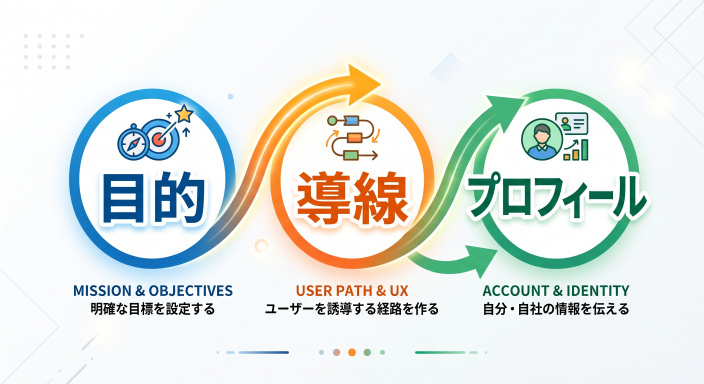
企業アカウントでは、プロフィールを見ただけで「どの会社が、誰に向けて、何を発信しているのか」が分かる状態を作ります。
5-1. プロフィール文の企業向けテンプレート
プロフィール文は、次の型に当てはめると作成しやすくなります。
【会社・サービスの説明】
【対象読者と発信内容】
【実績や特徴】
【問い合わせ・資料請求への案内】
たとえば、BtoBマーケティング支援会社の場合は、次のように作成できます。
BtoB企業のWebマーケティングを支援する〇〇株式会社の公式アカウントです。
SNS・SEO・コンテンツ制作に役立つ情報を発信しています。
支援実績〇社以上。無料相談はこちら▼
フォローする理由と相談する理由を、160文字以内で簡潔に示しましょう。
5-2. 固定ポストの企業向けテンプレート
固定ポストでは、自社の事業内容とユーザーに取ってほしい行動を伝えます。
【〇〇にお悩みの企業様へ】
当社は、〇〇を支援する会社です。
- 〇〇の改善
- 〇〇の企画・運用
- 〇〇の分析
などを一貫して支援しています。
「〇〇を改善したい」
「何から始めるべきか分からない」という方は、こちらからご相談ください。
▼
[URL]
投稿とプロフィールを見たユーザーが迷わないように、固定ポスト内の案内は一つに絞るのがポイントです。
6. 企業運用に必要な権限・承認・セキュリティ設定
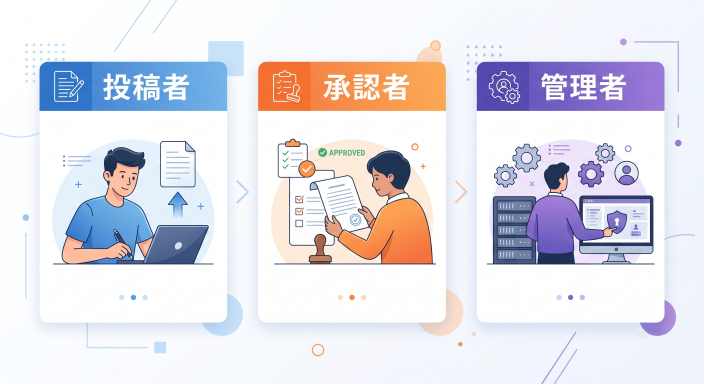
企業のX運用では、投稿内容だけでなく「誰が、どの権限で、どのように投稿するか」を決める必要があります。
6-1. 投稿者・承認者・管理者を分ける
複数人で運用する場合は、次の役割を決めます。
| 役割 | 主な業務 |
|---|---|
| 投稿者 | 投稿案の作成・投稿・返信 |
| 承認者 | 内容・表現・事実関係の確認 |
| 管理者 | アカウント情報・権限・緊急時対応の管理 |
小規模な企業では同じ人が複数の役割を兼任する場合もあります。
兼任する場合でも、誰が最終判断を行うのかを明確にしておきましょう。
6-2. 投稿前の確認項目を決める
投稿前に最低限確認する項目は、次のとおりです。
- 誤字脱字がないか
- 数値や固有名詞が正しいか
- 著作権や肖像権を侵害していないか
- 社外秘情報が含まれていないか
- 誤解を招く表現がないか
- URLの遷移先が正しいか
- 投稿日時やキャンペーン期間が正しいか
- 業界の広告規制や法令に反していないか
運用ルールの詳しい作り方は、「企業のSNS運用ガイドラインとは?7Stepの作り方も解説」も参考にしてください。
6-3. 緊急時の連絡フローを決める
誤投稿や批判的な反応が発生した場合に備え、次の連絡フローを作ります。
- 投稿・返信を一時停止する
- 該当する投稿と反応を保存する
- 事実関係を確認する
- 責任者・広報・法務などへ共有する
- 削除・訂正・一次回答の方針を決める
- 必要に応じて正式な説明を発信する
事実確認前に担当者の判断だけで謝罪や反論を行うと、問題が拡大する可能性があります。
あらかじめ、緊急時の連絡先と判断者を決めておきましょう。
7. X(旧Twitter)企業アカウント開設後の30日ロードマップ
企業アカウント開設後の30日ロードマップ.jpg)
X企業アカウントを作った後は、すぐにフォロワー数だけを追うのではなく、プロフィール、投稿、交流、分析の順番で土台を整えます。
| 期間 | 実施内容 | 確認項目 |
|---|---|---|
| 開設前 | 目的・ターゲット・導線・担当者を決定 | 運用方針が決まっているか |
| 1〜3日目 | プロフィール・固定ポスト・2要素認証を設定 | 初期設定が完了しているか |
| 4〜7日目 | 企業紹介・ノウハウ・事例などを投稿 | 投稿が正常に表示されているか |
| 2週間目 | 複数の投稿テーマや表現を試す | 反応が良いテーマは何か |
| 3週間目 | 反応の良い投稿形式を増やす | プロフィールアクセス・クリック |
| 4週間目 | 数値を確認し翌月の施策を決定 | 表示回数・反応・クリック・問い合わせ |
7-1. 1〜3日目|初期設定を完了する
開設直後は、投稿数を増やすよりも、プロフィールとセキュリティを整えることが優先です。
アイコン、ヘッダー、自己紹介文、URL、固定ポストを設定し、第三者が見ても公式アカウントだと判断できる状態を作ります。
7-2. 4〜7日目|基本となる投稿を公開する
最初の1週間は、次のような投稿を公開します。
- 会社・サービスの紹介
- Xで発信する内容の案内
- 自社の専門分野に関するノウハウ
- 代表者や担当者からのメッセージ
- 実績やお客様事例
- よくある質問への回答
告知ばかりを投稿せず、対象読者が保存したくなる情報や、業務に役立つ情報を組み合わせましょう。
7-3. 2〜3週間目|投稿テーマを比較する
投稿を続けると、テーマによって表示回数や反応に差が出てきます。
たとえば、次のような切り口を比較します。
- 初心者向けの解説
- よくある失敗
- チェックリスト
- 事例
- 業界ニュース
- 社員・社内紹介
- 質問形式の投稿
すべての投稿を同時に変更すると、何が反応に影響したのか判断しにくくなります。
投稿テーマ、冒頭文、画像、投稿時間など、検証する項目を絞って比較してください。
7-4. 4週間目|月次レビューを行う
30日が経過したら、次の項目を確認します。
- インプレッション
- エンゲージメント
- プロフィールへのアクセス
- リンククリック
- フォロワーの増減
- 問い合わせや応募
- 反応が良かった投稿
- 反応が低かった投稿
数値を確認した後は、翌月に試す施策を1〜2個に絞ります。
フォロワーを増やす具体的な手順は、「Xフォロワーの増やし方|最初にやること3つと7日・30日ロードマップ」で詳しく解説しています。
8. アカウント制限・凍結・炎上を避ける注意点
企業アカウントでは、短期間で成果を出そうとして過度な操作を行わないことが重要です。
Xの信頼性に関するポリシーでは、大量または重複したコンテンツの投稿、フォローチャーン、無差別なフォロー・解除などが禁止されています。
8-1. 大量のフォローと解除を繰り返さない
短期間に無関係なアカウントを大量にフォローし、フォローバックされなかったアカウントを解除する行為は、フォローチャーンと呼ばれます。
Xは、フォロワー数を人為的に増やすためのフォローチャーンや、短期間に無差別なフォロー・解除を行う行為を禁止しています。
フォローは、自社の顧客候補、取引先、業界関係者など、実際に情報を受け取りたいアカウントに絞りましょう。
8-2. 同じ内容を繰り返し投稿しない
同一またはほぼ同一の文章を繰り返し投稿すると、重複コンテンツやスパムと判断される可能性があります。
過去の投稿を再利用する場合は、冒頭文、具体例、画像、切り口などを変更し、ユーザーに新しい価値を提供してください。
8-3. 自動化ツールへ依存しすぎない
予約投稿や分析ツールは、企業の運用効率を高めるために役立ちます。
一方、大量の返信、DM、フォロー、いいねなどを自動化すると、不自然な操作と判断される可能性があります。
外部ツールを使用する場合は、Xの規約とツールの権限を確認し、不要になった連携は解除してください。
8-4. なりすましと誤認を防ぐ
企業アカウントでは、ユーザーが公式アカウントだと判断できる情報を掲載します。
- 正式な会社名
- 公式ロゴ
- 公式サイトへのリンク
- 事業内容
- 問い合わせ先
他社や公的機関と誤認される名称や画像は使用しないでください。
アカウントが制限・凍結された場合の対応は、「X(Twitter)凍結の原因と解除方法」で詳しく解説しています。
9. X(旧Twitter)企業アカウントを自社で運用できない場合の選択肢
企業アカウントを自社で運用できない場合の選択肢.jpg)
X企業アカウントは無料で開設できますが、継続的に成果を出すには、企画、投稿作成、画像作成、ファクトチェック、返信、分析、改善などの業務が必要です。
次のような状態であれば、SNS運用代行の活用も選択肢になります。
- 社内に専任担当者がいない
- 投稿テーマを考える時間がない
- 専門的な内容を分かりやすく発信できない
- 投稿しているが反応や問い合わせにつながらない
- 分析方法や改善方法が分からない
- 誤投稿や炎上への不安がある
9-1. Brand HatchのX運用支援事例
Brand Hatchでは、Xのアカウント設計から投稿作成、分析、改善まで支援しています。
サポート行政書士法人様の事例では、アカウント作成から支援し、ゼロからX企業アカウントを立ち上げました。
約3か月間でフォロワー数は1名から1,223名へ増加し、平均エンゲージメント率は5.9%を記録しています。
バウンダリ行政書士法人様の事例では、運用前平均と比較して、インプレッション数が3.0倍、保存数が11.0倍、返信数が10.4倍に増加しました。
ガーディアン社会保険労務士事務所様の事例では、約3か月間でフォロワー数が1,514名から3,391名へ増加し、累計106,645インプレッション、平均エンゲージメント率6.8%を記録しています。
9-2. Brand HatchのSNS運用代行
Brand HatchのSNS運用代行では、戦略設計、投稿作成、フォロワー獲得支援、効果測定、分析、改善提案などを支援しています。
公式サイトには、月額10万円・15万円・20万円・25万円の4プランが掲載されています。料金はいずれも税別です。
また、Brand Hatch公式サイトでは、AI活用によって企画工数を最大70%短縮し、投稿数を2〜3倍に拡大しながら、分析作業を85%効率化すると案内しています。
SNSだけでなく、SEO、Webサイト、MEO、LINEなどを組み合わせ、認知から問い合わせ・予約・リピートまでの導線を設計できる点も特徴です。
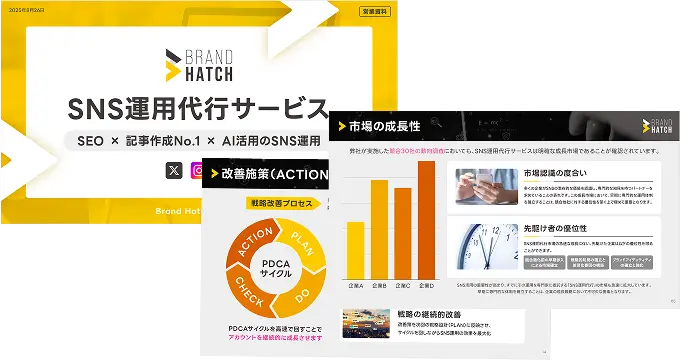
現在のXアカウントや投稿内容に課題を感じている場合は、「Brand Hatchの無料SNS診断」をご利用ください。
アカウントをプロの視点で分析し、改善すべきポイントと具体的なアクションをレポートにまとめます。
10. X(旧Twitter)企業アカウントの作り方に関するよくある質問
企業アカウントの作り方に関するよくある質問.jpg)
10-1. X企業アカウントと個人アカウントの違いは何ですか?
アカウントの登録手順や基本機能に大きな違いはありません。
ただし、企業アカウントでは、会社管理のメールアドレス、2要素認証、権限管理、承認フロー、緊急時対応などを整える必要があります。
個人の判断だけで運用せず、企業として継続管理できる体制を作ることが重要です。
10-2. X企業アカウントの開設に料金はかかりますか?
通常のXアカウントは無料で作成できます。
ただし、有料機能、広告、外部ツール、画像・動画制作、運用代行などを利用する場合は別途費用が発生します。
10-3. 企業アカウントは複数作成できますか?
Xでは、事業、ブランド、店舗、地域、言語など、重複しない異なる目的で最大10個のアカウントを作成・運用できます。
ただし、複数のアカウントで同一または類似する内容を投稿したり、自社アカウント同士で人為的に反応を増やしたりする行為は禁止されています。
10-4. 企業アカウントは毎日投稿すべきですか?
必ずしも毎日投稿する必要はありません。
重要なのは、社内で継続できる頻度を決め、投稿後の反応を確認しながら改善することです。
開設直後は、無理なく継続できる場合は1日1投稿を目安に始め、リソースや反応に合わせて調整すると運用を継続しやすくなります。
10-5. 担当者個人のメールアドレスで登録しても問題ありませんか?
企業アカウントでは、担当者個人のメールアドレスへの依存は避けるのが安全です。
担当者が退職・異動した際にログインやパスワード再設定ができなくなる可能性があります。
会社が管理できる共有メールアドレスやSNS専用アドレスを用意してください。
10-6. X企業アカウントのユーザー名は後から変更できますか?
ユーザー名は後から変更できます。
ただし、ユーザー名を変更するとプロフィールURLも変わるため、Webサイト、名刺、メール署名、採用資料、パンフレットなどに記載したURLも更新する必要があります。
10-7. 自社運用とSNS運用代行のどちらがよいですか?
社内に企画、文章作成、画像制作、投稿、返信、分析を継続できる体制があれば、自社運用が可能です。
一方、担当者のリソースが不足している場合や、専門性の高い内容を分かりやすく発信できない場合は、SNS運用代行を活用する方法があります。
自社ですべてを行うか、外部へすべて任せるかの二択ではなく、投稿作成や分析だけを依頼する方法も検討しましょう。
11. まとめ
X企業アカウントは、次の順番で作成・運用します。
- 運用目的と誘導先を決める
- 会社管理のメールアドレスを準備する
- Xの登録画面からアカウントを作成する
- アイコン・ヘッダー・自己紹介文・固定ポストを設定する
- 2要素認証と権限管理を整える
- 投稿者・承認者・管理者を決める
- 最初の30日間で投稿と分析の型を作る
- 大量フォローや重複投稿など、規約に反する運用を避ける
X(旧Twitter)企業アカウントの開設自体は難しくありません。
成果につながるアカウントにするためには、開設前の準備、運用体制、プロフィールから問い合わせ先までの導線設計が重要です。
まずは、自社がXを運用する目的と、Xを見たユーザーに取ってほしい行動を書き出してください。
「アカウントを作ったものの、何を投稿すべきか分からない」
「投稿しても反応や問い合わせにつながらない」
「自社だけで運用を続けるのが難しい」
という場合は、Brand Hatchの無料SNS診断をご利用ください。
現在のアカウントや投稿内容を確認し、成果につなげるために優先して改善すべきポイントを整理します。