
Xヘッダーを設定したいものの、「推奨サイズが分からない」「文字やロゴが見切れる」「無料で作る方法を知りたい」と悩む方は少なくありません。
X公式が案内している推奨サイズは1500×500pxですが、モニターサイズやブラウザによって上下が見切れる場合があります。
そのため、サイズだけでなく重要な要素を置く位置まで意識して作成することが大切です。
この記事では、XヘッダーとTwitterヘッダーの違い、見切れを防ぐ配置、無料素材・Canva・AIを使った作り方、設定方法まで解説します。
企業アカウント向けに、ヘッダーだけでなくプロフィール文・固定ポスト・リンクまで一体で整える考え方も紹介するため、初めて作る方でも公開まで進められます。
1. Xヘッダーの推奨サイズは1500×500px
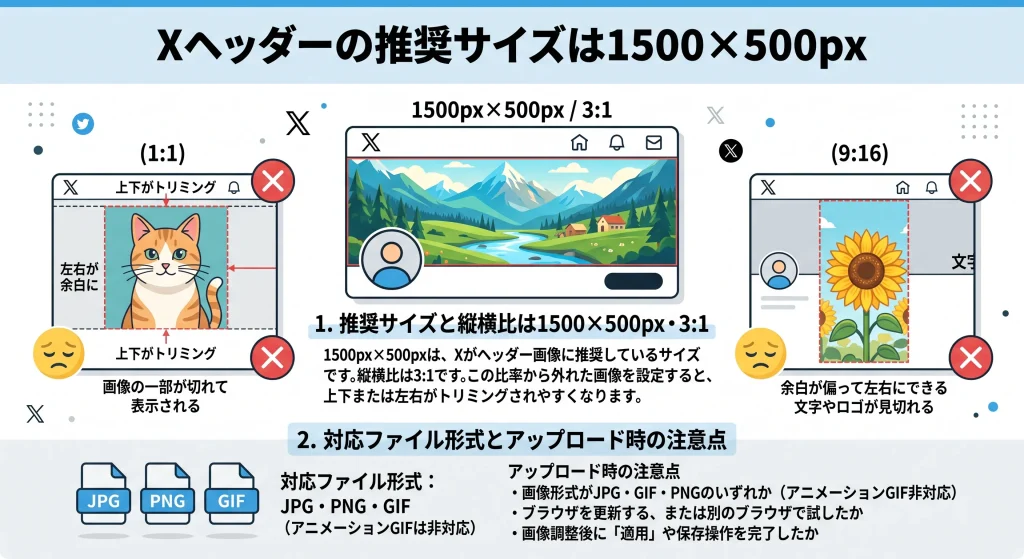
Xヘッダーの推奨サイズは、横1500px×縦500pxです。
アスペクト比は3:1になります。
まずは基本の仕様を表で確認しましょう。
| 項目 | 内容 |
|---|---|
| 推奨サイズ | 1500px×500px |
| アスペクト比 | 3:1 |
| 対応ファイル形式 | JPG・GIF・PNG(プロフィール画像・ヘッダー画像ではアニメーションGIFは非対応) |
Xヘッダーの仕様は、Xヘルプセンターで随時更新されます。
本記事は執筆時点(2026年8月)のXヘルプセンターの記載を基にしています。
設定前に最新の情報も確認してください。
1-1. 推奨サイズと縦横比は1500×500px・3:1
1500px×500pxは、Xがヘッダー画像に推奨しているサイズです。
縦横比は3:1で、動画などで使われる16:9とは異なります。
この比率から外れた画像を設定すると、上下または左右がトリミングされやすくなります。
サイズが分からないまま画像を用意すると、次のような表示崩れが起こりがちです。
- 画像の一部が切れて表示される
- 余白が偏って左右にできる
- 文字やロゴが見切れる
こうした失敗を避けるため、最初に1500px×500pxのキャンバスを用意することをおすすめします。
1-2. 対応ファイル形式とアップロード時の注意点
Xヘッダーに設定できる画像形式は、JPG・GIF・PNGです。
ただしXヘルプセンターは、プロフィール画像とヘッダー画像ではアニメーションGIFをサポートしていないと案内しています。
動きのある画像を使いたい場合も、静止画として書き出したものを用意しましょう。
ファイルの容量上限については、Xヘルプセンターにヘッダー画像専用の明記がありません。
そのため、本記事では具体的な容量の数値は案内しません。
アップロードに失敗する場合は、まず画像形式が対応形式に合っているかを確認しましょう。
うまくアップロードできないときは、次の点も確認してください。
- 画像形式がJPG・GIF・PNGのいずれかになっているか(アニメーションGIFは非対応)
- ブラウザを更新する、または別のブラウザで試したか
- 画像調整後に「適用」や保存操作を完了したか
2. Xヘッダーとは?Twitterヘッダーとの違い

Xヘッダーとは、Xのプロフィール画面の上部に表示される横長の画像です。
「Twitterヘッダー」と呼ばれることもありますが、指しているものは同じです。
サービス名の変更にともなって、呼び方が変わっただけと考えて問題ありません。
2-1. Xプロフィール上部に表示される画像
Xヘッダーは、プロフィールアイコンや自己紹介文の背景として、プロフィール画面の一番上に表示されます。
訪れた人が最初に目にする部分のため、アカウントの印象を大きく左右します。
企業アカウントであれば、事業内容や雰囲気が一目で伝わるデザインが望ましいでしょう。
2-2. TwitterヘッダーとXヘッダーは同じ機能
Xは旧Twitterです。
X公式は2023年7月24日にサービス名を「X」へ変更したことを発表しました。
現在、「Twitterヘッダー」と「Xヘッダー」は、どちらもプロフィール上部に表示する同じ画像機能を指します。
設定方法にも違いはありません。
参考:X公式ブログ「Building the future of X」
3. Xヘッダーが見切れる原因と対策
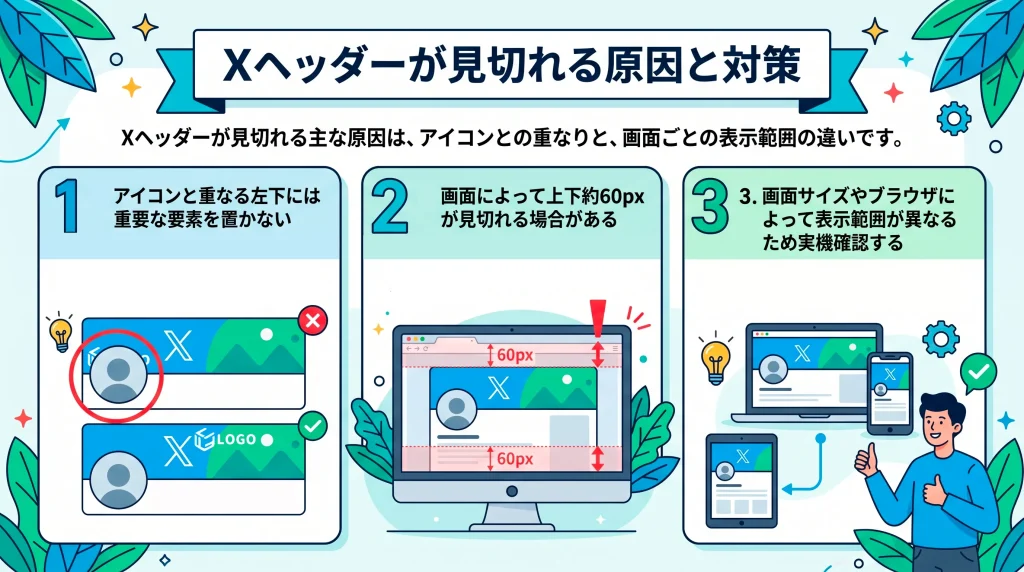
Xヘッダーが見切れる主な原因は、アイコンとの重なりと、画面ごとの表示範囲の違いです。
サイズを1500px×500pxで作成しても、配置によっては重要な部分が隠れてしまいます。
原因を知ったうえで、要素の配置を工夫することが対策になります。
3-1. アイコンと重なる左下には重要な要素を置かない
Xヘッダーの左下には、プロフィールアイコンが重なって表示されます。
この位置に文字やロゴを置くと、アイコンに隠れて見えなくなってしまいます。
伝えたい情報は、左下を避けて中央付近にまとめて配置しましょう。
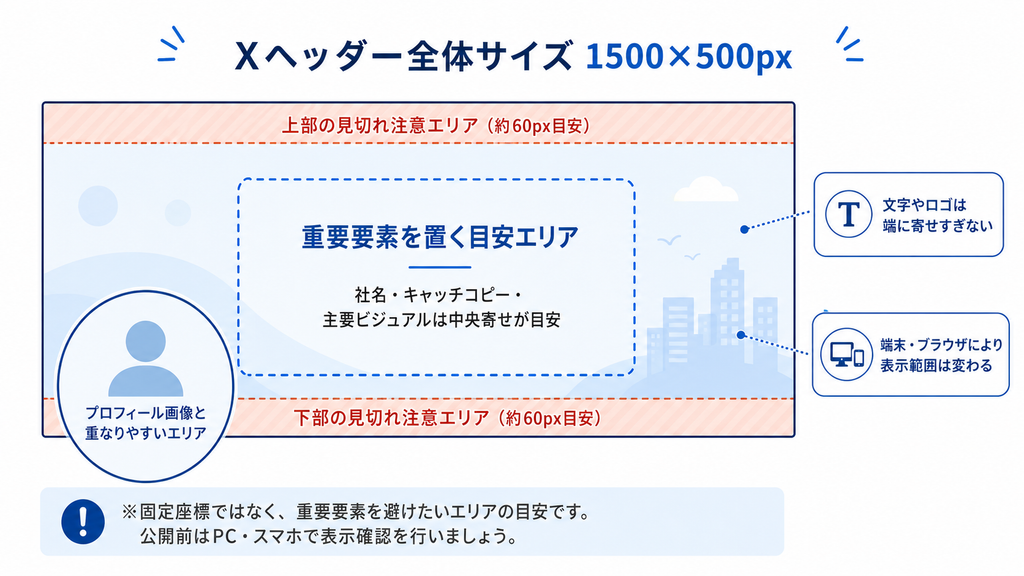
3-2. 画面によって上下約60pxが見切れる場合がある
Xヘルプセンターは、推奨サイズで作成したヘッダー画像でも一部が切れて表示される場合があると案内しています。
モニターサイズやブラウザによって、画像の上下約60pxが表示されない場合があります。
左下のアイコン重複部分に加え、上端・下端にも重要な文字やロゴを置かないようにしてください。
見え方の違いをふまえると、次の配置を意識すると安全です。
| 配置エリア | 扱い方 |
|---|---|
| 画像の中央付近 | 重要な文字・ロゴを配置する |
| 左下(アイコンと重なる範囲) | 重要な要素を置かない |
| 上端・下端(上下約60px) | 環境によって表示されない場合があるため、重要な要素を避ける |
【図解】Xヘッダーの見切れ対策(配置の目安)
| 上部:上下約60pxは見切れる場合があるため、重要要素を避ける | ||
| 余白 | 重要な文字・ロゴを置く目安 (中央付近) | 余白 |
| プロフィールアイコンと 重なりやすい左下 | 重要な文字・ロゴを置く目安 (中央付近) | 余白 |
| 下部:上下約60pxは見切れる場合があるため、重要要素を避ける | ||
※X公式が固定の「セーフエリア座標」を示しているわけではありません。
画面サイズやブラウザで見え方が変わるため、上図は配置の目安として使い、設定後に実際の表示を確認してください。
3-3. 画面サイズやブラウザによって表示範囲が異なるため実機確認する
X公式では、モニターサイズやブラウザによって表示範囲が変わり、上下約60pxが表示されない場合があると案内しています。
デザインツール上では問題なく見えても、実際のプロフィールでは印象が変わる可能性があります。
設定後は、PC・スマートフォンなど複数の画面で見え方を確認しましょう。
企業アカウントの場合は、担当者だけでなく複数人で見え方を確認すると、見落としを防ぎやすくなります。
4. Xヘッダーの作り方|無料素材・Canva・AIを活用

Xヘッダーは、無料の素材やツールを使えば専門知識がなくても作成できます。
「すでにある画像を探したい人」と「ツールで自分から作りたい人」では、選ぶ方法が異なります。
それぞれの手順を順番に確認していきましょう。
参考:X運用ツールおすすめ8選|X(旧Twitter)の無料・分析・予約投稿を目的別に比較
4-1. 無料素材・テンプレートの探し方と注意点
自分でデザインする時間がない場合は、無料の素材サイトやテンプレートを活用できます。
候補としては、Xヘッダー用テンプレートを探せるCanva、デザイン素材を探せるデザインAC、写真素材を探せる写真ACなどがあります。
無料で利用できる範囲や商用利用条件はサービス・素材ごとに異なるため、ダウンロード前に必ず公式の利用規約を確認してください。
無料素材・テンプレートを探せる主なサービス例
| サービス | 向いている用途 | 無料利用・確認ポイント |
|---|---|---|
| Canva | Xヘッダーのテンプレートを使って編集したい場合 | 無料で使えるテンプレート・機能あり。テンプレート内の有料素材や商用利用条件を確認 |
| デザインAC | 背景・イラスト・デザイン素材を探したい場合 | 無料素材あり。会員区分や素材ごとの利用条件を確認 |
| 写真AC | 背景に使える写真素材を探したい場合 | 無料素材あり。ダウンロード・加工・商用利用条件を確認 |
参考:Canva
参考:デザインAC
参考:写真AC
確認しておきたい項目は、次のとおりです。
| 確認項目 | 内容 |
|---|---|
| 商用利用 | 企業アカウントでの利用が許可されているか |
| 加工可否 | 文字入れやトリミングなどの改変が認められているか |
| クレジット表記 | 表記が必要かどうか |
| テンプレート内の有料素材 | 無料テンプレートでも一部の素材が有料になっている場合がある |
| 権利の考え方 | 無料で使えることと著作権フリーであることは別の意味を持つ |
4-2. CanvaでXヘッダーを作る方法
Canvaを使うと、テンプレートを選ぶだけで無料でXヘッダーを作成できます。
専門的なデザインソフトがなくても、ブラウザ内で編集が完結します。
基本的な流れは、次のとおりです。
- Canvaにログインし、Xヘッダー用のテンプレートを選ぶ
- 背景の色や画像を、伝えたい内容に合わせて変更する
- テキストやロゴを配置し、見切れやすいエリアを避けて調整する
- デザインが完成したら、画像形式を指定してダウンロードする
Canvaには有料プランもありますが、基本的なテンプレートと編集機能は無料でも利用できます。
企業アカウントで使う場合は、テンプレートの商用利用条件も合わせて確認しておきましょう。
参考:Canva
4-3. AI画像生成でXヘッダーを作る方法
ゼロから素材を用意しにくい場合は、AI画像生成を使う方法もあります。
CanvaのAI機能やChatGPTの画像生成機能などを使えば、テキストで指示するだけで背景画像を用意できます。
ロゴや文字は生成後に別途配置する形が扱いやすいでしょう。
AI画像生成を使う際のポイントは、次のとおりです。
| 論点 | 内容 |
|---|---|
| 使いどころ | ゼロから背景やイラストを用意したいとき |
| プロンプトの考え方 | 「横長」「余白を左下と上下に残す」「主役を中央に寄せる」など、表示範囲を意識した指示を入れる |
| 生成後の調整 | そのままでは3:1にならないことが多いため、Canvaなどで1500px×500pxへトリミングする |
| 商用利用の確認 | 生成物の商用利用可否は、各サービスの利用規約で個別に確認する |
| 権利面の確認 | 第三者の著作権・商標権・肖像権などを侵害する可能性がある画像は使用しない。各サービスの利用規約や社内ルールも確認する |
AI画像生成ツールの無料枠や生成回数、出力サイズの仕様は変わりやすいものです。
利用する際は、執筆時点ではなく利用時点の各公式ページで確認してください。
企業アカウントで使う場合は、社内で利用ルールを共有しておくと安心です。
4-4. 作成した画像をXへ設定・変更する方法
作成したヘッダー画像は、プロフィール編集画面から設定できます。
パソコンとスマートフォンのどちらでも、大まかな操作は同じです。
基本的な手順は、次のとおりです。
- 自分のプロフィール画面を開く
- 「プロフィールを編集」を選ぶ
- ヘッダー画像の部分をタップまたはクリックし、作成した画像を選択する
- 表示位置を必要に応じて調整し、保存する
画像を差し替えたい場合も、同じ手順で新しい画像をアップロードすれば上書きされます。
設定後は、実際のプロフィール画面で表示を確認しましょう。
4-5. ヘッダーが設定・反映されない場合の確認項目
ヘッダー画像が設定できない、または反映されない場合は、いくつかの原因が考えられます。
まずは基本的な項目から順番に確認しましょう。
以下の項目を確認すると、原因の切り分けに役立ちます。
| 確認項目 | 内容 |
|---|---|
| ファイル形式 | JPG・GIF・PNGのいずれかになっているか(アニメーションGIFは非対応) |
| 画像サイズ | 推奨サイズの1500×500pxを目安に作成しているか |
| ブラウザ | ブラウザを更新する、または別のブラウザで試す |
| 適用・保存 | 画像調整後に「適用」や保存操作を完了しているか |
| 別画面での表示 | PC・スマートフォンなど別の画面でも表示を確認する |
上記を確認しても解決しない場合は、Xヘルプセンターのトラブルシューティングページも参考にしてください。
5. Xヘッダーをおしゃれで分かりやすくするデザインのコツ
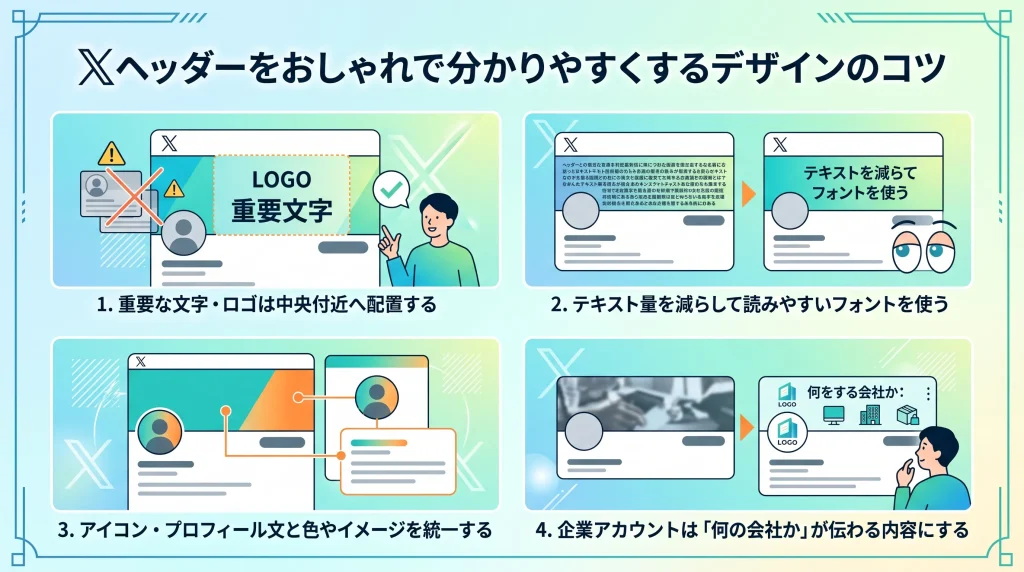
Xヘッダーをおしゃれに仕上げるコツは、情報量を絞り、伝えたいことを中央にまとめることです。
デザインの完成度だけでなく、見た人に内容が伝わるかどうかも意識しましょう。
以下の4つのポイントを押さえると、見た目と分かりやすさを両立しやすくなります。
5-1. 重要な文字・ロゴは中央付近へ配置する
見切れやすいエリアを避けるためにも、重要な文字やロゴは中央付近にまとめて配置しましょう。
左下や上下の端に寄せてしまうと、環境によっては表示されない可能性があります。
デザインをする際は、常に中央のセーフエリアを意識してください。
5-2. テキスト量を減らして読みやすいフォントを使う
Xヘッダーは横長で表示領域が限られているため、テキスト量は最小限に抑えるのがおすすめです。
文字を詰め込みすぎると、スマートフォンの小さい画面では読みにくくなってしまいます。
フォントも、装飾が少なく可読性の高いものを選びましょう。
5-3. アイコン・プロフィール文と色やイメージを統一する
Xヘッダーだけを単独でデザインするのではなく、アイコンや自己紹介文とトーンを揃えましょう。
色や雰囲気を統一すると、プロフィール全体に一貫性が生まれます。
企業アカウントの場合は、ブランドカラーをアイコンとヘッダーの両方に反映すると、アカウントの内容が伝わりやすくなります。
5-4. 企業アカウントは「何の会社か」が伝わる内容にする
企業アカウントのXヘッダーでは、見た目の華やかさよりも「何の会社か」が伝わることを優先しましょう。
サービス内容や事業領域を一言で表す言葉を入れると、初めて訪れた人にも伝わりやすくなります。
装飾的な画像だけで終わらせず、事業内容が想像できる要素を含めることが大切です。
参考:X(旧Twitter)の中小企業アカウント成功事例5選
6. 企業のXヘッダーはプロフィール・固定ポスト・導線とセットで考える
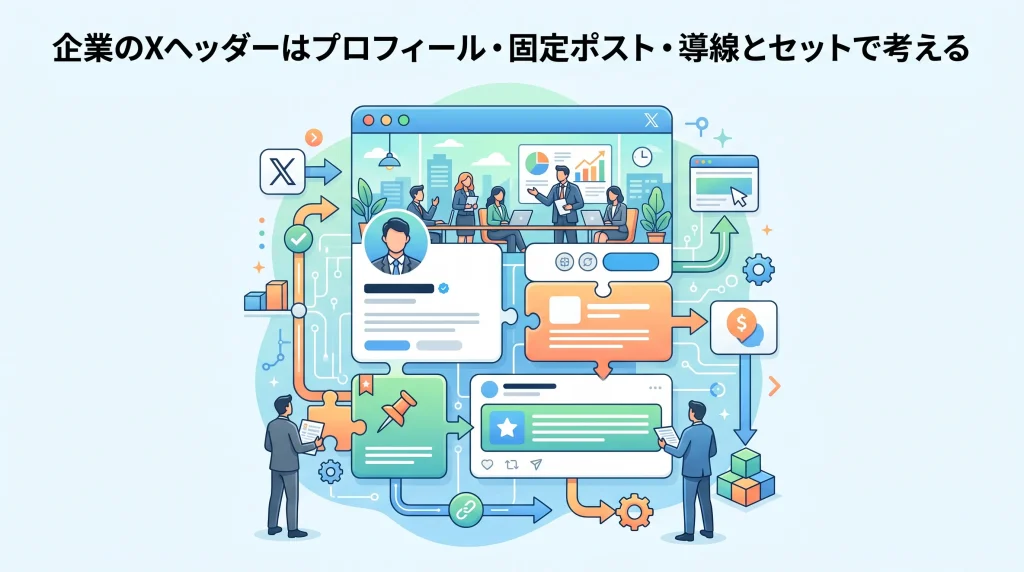
企業のXヘッダーは、画像単体で完結させず、プロフィール全体の一部として考えることが重要です。
訪れた人は、ヘッダーだけでなくアイコンや自己紹介文、固定ポストまで見て「何のアカウントか」を判断します。
どれか一つを整えるのではなく、セットで設計する意識を持ちましょう。
整える際に意識したい要素は、次のとおりです。
| 項目 | 内容 |
|---|---|
| ヘッダーの役割 | プロフィールを訪れた人が最初に目にする面 |
| セットで整える要素 | アイコン・自己紹介文・固定ポスト・プロフィールのリンク |
| 順序の考え方 | 何を伝えたいかを先に決めてから、画像のデザインに進む |
画像から先に決めてしまうと、後から伝えたい内容とデザインがずれてしまうことがあります。
何を伝えるアカウントなのかを整理したうえで、ヘッダーやアイコンのデザインに落とし込む順番がおすすめです。
プロフィールの土台を整えたあとは、投稿や返信を通じて接点を増やす段階に進みます。
Brand Hatchでは、X運用を「戦略設計→土台整備→投稿運用→接点拡大→分析改善」の順で考えています。
ヘッダーは土台整備の一部であり、画像だけを先に作るのではなく、「誰に・何を伝えるアカウントなのか」を決めたうえで、プロフィール文・固定ポスト・リンクまで一体で設計することが重要です。
企業アカウントでは、見た目を整えるだけでなく、プロフィールを訪れた人が次に取る行動まで含めて設計しましょう。
参考:X(旧Twitter)企業アカウントの作り方|開設手順・初期設定・運用ルール
参考:Xフォロワーの増やし方|最初にやること3つと7日・30日ロードマップ【初心者向け】
7. Xヘッダーに関するよくある質問
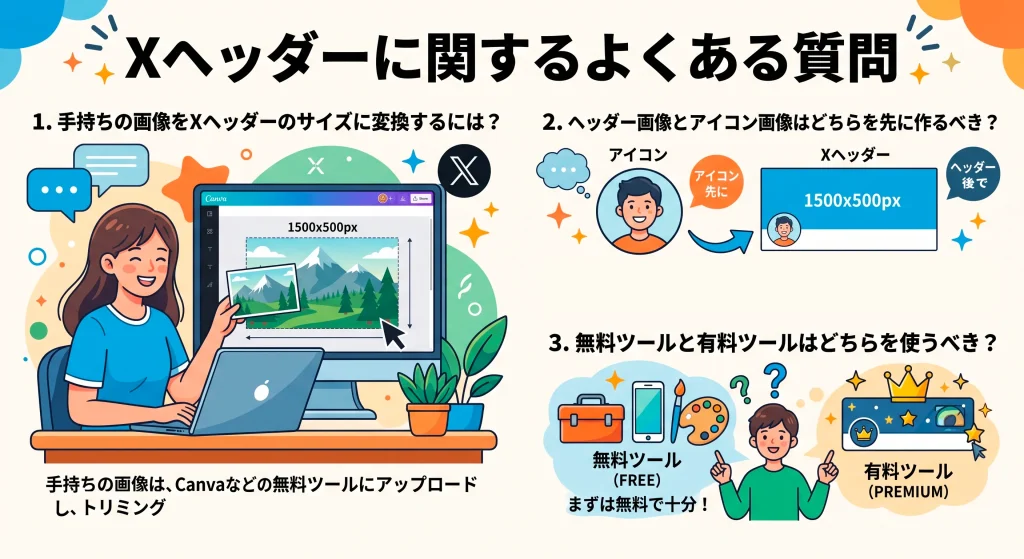
Xヘッダーについて、本文で触れていない質問を3つにまとめました。
本文の内容と重複する質問は含めていません。
気になる項目があれば確認してください。
7-1. 手持ちの画像をXヘッダーのサイズに変換するには?
手持ちの画像は、Canvaなどの無料ツールにアップロードしましょう。
1500px×500pxのキャンバスに合わせてトリミングする方法がおすすめです。
比率を保ったまま拡大縮小したうえで、重要な部分が見切れないか確認してください。
7-2. ヘッダー画像とアイコン画像はどちらを先に作るべき?
順番に決まりはありませんが、アイコンを先に決めておくと、ヘッダーの左下に何を配置してよいかが判断しやすくなります。
色味やデザインの方向性を先に固めたい場合は、アイコンから着手する方法をおすすめします。
7-3. 無料ツールと有料ツールはどちらを使うべき?
初めて作成する場合は、まず無料ツールで十分に対応できます。
細かいブランド管理や複数人での編集が必要になった段階で、有料プランへの切り替えを検討するとよいでしょう。
参考:Canva(料金プラン)
8. まとめ|Xヘッダーは1500×500pxで作り、表示範囲を実機確認する

Xヘッダーは、1500px×500px・アスペクト比3:1で作成するのが基本です。
左下のアイコンとの重なりや、画面サイズ・ブラウザによって上下約60pxが見切れる可能性をふまえて要素を配置しましょう。
設定後は、PC・スマートフォンなど複数の画面で表示を確認してください。
無料素材やCanva、AI画像生成を組み合わせれば、専門的なデザインソフトがなくても作成できます。
ヘッダー画像は、アイコンや自己紹介文、固定ポストとセットで初めて「何を伝えるアカウントか」が伝わるものです。
画像は用意できても、プロフィール全体として何を発信するアカウントなのかが定まらない場合は、自社だけで抱えずに専門会社へ相談する方法もあります。
Brand Hatchでは、SNS運用単体ではなく集客導線全体のご相談に対応しています。
WebサイトやLINE公式アカウント、MEO対策までまとめて相談することも可能です。
Xアカウントの見せ方から集客までまとめて整えたい場合は、SNS運用代行のページもご覧ください。